
(versione novembre 2024)
Il
programma ENIGMAs aiuta sia a creare nuovi Cruciverba, sia a risolvere
quelli proposti dalle riviste e dalle rubriche di enigmistica.
Allo scopo utilizza tre suoi dizionari (base.diz, encic.diz e dizvari.dic) ai quali l'utente può
aggiungere poi i suoi elenchi personali.
INDICE

 ATTIVAZIONE/DISATTIVAZIONE DI DIZIONARI
VELOCIZZARE SUGGERISCI
INCROCIO
MENU
PRINCIPALI
 Il
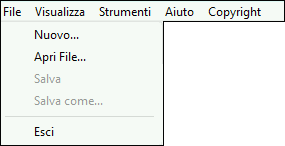
menu File con la voce Nuovo... consente di impostare un Cruciverba col numero di Righe e Colonne volute
(max 25 x 35).
Le voci Salva e Salva come salvano il Cruciverba in un file con estensione *.eni.
Un Cruciverba così salvato, può essere successivamente
richiamato con la scelta Apri File
La voce Esci termina il programma.
MENU VISUALIZZA
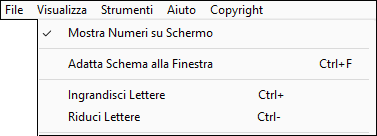 Nel menu Visualizza la voce Mostra Numeri su Schermo consente di mostrare o di nascondere la numerazione delle caselle dello Schema.
Può essere attivata o disattivata a piacere.
Le successive tre scelte consentono di adattare lo Schema allo spazio
disponibile sullo schermo (zoom); notare le possibilità dei comandi da
tastiera.
MENU STRUMENTI
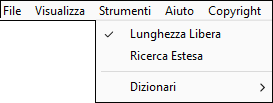 Per le opzioni Lunghezza Libera e Ricerca Estesa del menu Strumenti consultare le NOZIONI AVANZATE.
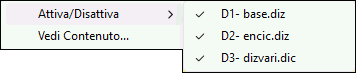
La voce Dizionari apre un sottomenu con due funzioni: Attiva/Disattiva, che elenca i dizionari disponibili e consente di sceglierli, e Vedi Contenuto... che elenca tutte le loro voci.
BARRA DEGLI STRUMENTI
I seguenti tasti della Barra standard si possono
utilizzare solo dopo aver caricato uno Schema di parole crociate (da menu File,
Nuovo o Apri File). Il tasto attivato appare
"pigiato" e il mouse, quando passa sopra al
Cruciverba, assume la forma corrispondente.
Questa CASELLA
 Cliccando una Casella vi si scrive la lettera voluta (il programma trasforma
sempre in maiuscolo).
Annerisci o Sbianca CASELLA
 Cliccando una Casella la annerisce; se già nera la sbianca. L'annerimento vale
anche sulle Caselle occupate da lettere.

Non è possibile
scrivere sulle Caselle nere, ma si possono saltare spostandosi col mouse o con
le frecce della tastiera.
 Idem ma con avanzamento
verticale, dall'alto in basso.
 Cliccando in una Casella occupata da una lettera, la ripulisce; se
 Cliccando su una Casella, appare un rettangolo rosso che si estende alle Caselle
Orizzontali adiacenti e s’innesca la ricerca dei Suggerimenti, cioè delle parole che, in base ai dizionari attivi,
soddisfano le Caselle scritte e completano le bianche.
L' oggetto della ricerca viene mostrato anche nel riquadro "OGGETTO in
RICERCA" (dove i punti interrogativi indicano le Caselle bianche).
I possibili Suggerimenti, vengono
elencati (con a fianco il numero del corrispondente dizionario) nella lista
"RISULTATO della RICERCA". Da lì, con un semplice clic, si può trasferire
quello scelto nella zona interessata dello Schema. Il clic può essere ripetuto
per tentare coi vari Suggerimenti dell'elenco o con le
varie desinenze per parole del dizionario n.1; es. ricliccando su BELL(AEIO) si
otterranno nell’ordine: BELLA, BELLE, BELLI, BELLO.
Se non ci sono Suggerimenti, si può agire coi tastini ai lati di
"OGGETTO in RICERCA ": Libera INIZIO e Accorcia all INIZIO: per cercare anche i  Suggerimenti che non
occupano tutte le Caselle vuote Iniziali o per provare togliendo la prima
Casella; Accorcia in CODA e Libera CODA: per provare togliendo l’ultima Casella o per cercare anche i
Suggerimenti che non occupano tutte le Caselle vuote in Coda.
Quando si prova con "Lunghezza Libera"
il rettangolo rosso si estende alle Caselle obbligate
e un rettangolo verde mostra quelle in cui il Suggerimento potrà restringersi
o dilatarsi a piacere.
Non è possibile tentare liberando sia l’Inizio che
 Come il caso precedente,
con riferimento alle Caselle contigue in Verticale.
 Cliccando in una Casella non ancora risolta, questa funzione dà le possibili
Lettere valide per entrambe le parole, Riga e Colonna, che si
incrociano in quella Casella.
Se una Lettera non soddisfa con l’attuale numero di Caselle Orizzontali o
Verticali, il programma tenta escludendo man mano le eventuali Caselle vuote in
Coda a ciascuna parola.
In "RISULTATO della RICERCA" compaiono
le Lettere valide (con l'indicazione degli eventuali accorciamenti orizzontale
e verticale). Da lì
Poiché questa funzione può richiedere più tempo del voluto, è possibile
interromperla con l’ESC della tastiera.

Qualunque modifica alle Caselle dello Schema,
fatta nei modi sin qui descritti può essere Annullata (Undo)
e Ripristinata (Redo) con questi altri due tasti, che mantengono una traccia
delle ultime 100 modifiche nelle Caselle (un messaggio avverte
quando questa memoria è saturata e si riparte la memorizzazione da
zero).
BARRA DI STATO
Fornisce una traccia continua delle operazioni in
corso, consente di interromperne alcune e in più duplica alcune funzioni
disponibili nei menu.
E’ possibile Interrompere la ricerca di Suggerimenti con un clic sul pannello "ricerca in corso..."
e "incrocio" della Barra di Stato, che
mostrano l'Avanzamento della ricerca stessa.
ATTIVAZIONE/DISATTIVAZIONE DI DIZIONARI

NOZIONI AVANZATE
Se si sta utilizzando la funzione
Scrivi (Riga o Colonna) oppure
Suggerisci (Riga o Colonna), è
possibile passare rapidamente da Riga a Colonna e viceversa con un clic destro
del mouse sullo Schema, senza andare sulla Barra degli Strumenti.
Se si attiva la scelta Lunghezza Libera del menu Strumenti, il programma, quando non trova nessun Suggerimento, rilancia automaticamente la
ricerca con l’opzione Libera CODA, senza bisogno di cliccare sul tastino corrispondente.
L’automatismo interessa le ultime tre (se
ci sono) Caselle bianche della CODA.
Per evitare elencazioni troppo lunghe, il
programma viene avviato con l opzione Ricerca Normale, limitata
ai primi 50 Suggerimenti in ordine alfabetico. Dal menu Strumenti o dalla Barra di
Stato si può però attivare l’opzione Ricerca Estesa, che
esegue la ricerca completa. La scelta può essere cambiata a piacere nei due
sensi.
E’ possibile Definire col mouse una
zona dei Suggerimenti diversa da quella che il programma ricava dal clic in una certa Casella. Basta
tenere premuto il mouse e trascinarlo finché il
rettangolo blu abbraccia le Caselle volute.
VELOCIZZARE SUGGERISCI INCROCIO
Per Provare soltanto le vocali di Incrocio, tenere premuto Ctrl mentre si clicca sulla Casella.
Dizionari: il
programma distribuito con base.diz (linguistico, non può
essere tolto nè disattivato), encic.diz (piccola enciclopedia), dizvari.dic (con altre varie voci).
Sull’esempio di quest’ultimo
si possono aggiungere altri Dizionari.
Devono però essere elenchi in maiuscolo, in
ordine alfabetico, senza numeri, nè caratteri accentati o speciali; vanno
memorizzarli con estensione *.dic.
Tutti i Dizionari devono stare nella stessa
cartella del Programma ENIGMA, che accetta complessivamente fino a sei Dizionari.
UN SEMPLICE ESEMPIO
PASSO PASSO
N1) Da menu File, scegliere Nuovo. Nella finestra di DIMENSIONAMENTO digitare: 10 (RIGHE) e 20 (COLONNE);
dando OK appare lo schema del Cruciverba con le Caselle tutte vuote. Notare che
comunque è già presente una prima numerazione.
Per adattare
N2) Scriviamo direttamente
le prime parole. Clic col mouse sul tasto Scrivi Riga della Barra
Strumenti, clic all’inizio della prima Riga (notare la forma assunta dal
mouse), digitiamo esempio : la scrittura risulta automaticamente maiuscola, da sinistra a destra.
Per completare
Vogliamo che la prima Colonna contenga enigma : clic col mouse sul tasto Scrivi Colonna, clic
all’inizio della seconda Riga, poi digitiamo da tastiera enigma . Come gi fatto
aggiungiamo in coda una Casella nera. Notiamo che ogni volta che cambiamo le
Caselle nere il programma rifà la numerazione.
In modo analogo in Colonna 5 possiamo far
comparire la parola primo , con una Casella nera in fondo.
Supponiamo che esempio, enigma e primo siano le parole prestabilite che
desideravamo presenti; per il resto ricorriamo ai Suggerimenti.
N3) Clic col mouse sul
tasto Suggerisci Riga, quindi clic sulla terza Riga per lanciare la ricerca. Il
riquadro OGGETTO in RICERCA ci ripete le lettere Iì già presenti e tanti punti
interrogativi per le caselle ancora bianche. Nel riquadro RISULTATO della RICERCA compare ITALIASETTENTRIONALE come unico Suggerimento. Anche
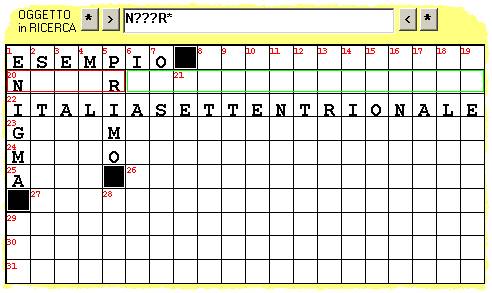 N4) Adesso clicchiamo sulla seconda Riga. Stavolta sentiamo un breve bip
e notiamo che solo le caselle a sinistra (da N a R) sono bordate in rosso, mentre
le restanti a destra , ovvero in CODA , sono bordate in verde; in loro
corrispondenza il riquadro OGGETTO in RICERCA non mostra i punti interrogativi
ma un unico asterisco.
Questa situazione sta a
significare che il programma, non trovando alcun Suggerimento con la
lunghezza originale (20 Caselle), ha ritentato la ricerca rispettando le
lettere presenti e i punti interrogativi (prime 5 Caselle), ma accettando anche
parole più corte nella zona verde o dell’asterisco (le 15 Caselle più a
destra). Infatti nel menu Strumenti c’è una V di
consenso a Lunghezza Libera; chi vuole
la può da lì disabilitare.
N5)
Scorriamo l’elenco: alcune voci terminano con
parentesi rotonde come NIGERIAN(AEIO); ad ogni clic su quella Riga il
trasferimento avviene cambiando la lettera finale, nell’ordine: NIGERIANA, NIGERIANE, NIGERIANI, NIGERIANO. Le doppie I in Colonna 6 invitano per a cambiare Suggerimento.
Clicchiamo allora su NEWORLEANS.
Prima di mettere
Mettiamo
N6) Torniamo in Ricerca
Normale. Clic su Suggerisci Colonna, clic in
Colonna 3 che contiene EWA: come unico Suggerimento abbiamo EWALD (Johannes
Ewald un poeta danese ripreso nel Dizionario 2). Clicchiamolo. Chiudiamo con una Casella nera. Clicchiamo anche in Colonna 2 e tra i 15 Suggerimenti
scegliamo SETACCIARE.
N7) Se clicchiamo
il tasto Annulla ultima azione: al primo clic scompaiono le lettere aggiunte con l’ultimo Suggerimento,
al secondo clic scompare
Cliccando più volte su Ripristina ultimo
Annullamento possiamo ritornare passo, passo
al ripristino di SETACCIARE.
N8) Se commettiamo un
errore, in alternativa ai due tasti ora visti
(Annulla... e Ripristina...), è disponibile il tasto Pulisci Casella. Mentre Annulla... e Ripristina... riportano in una o più
Caselle il contenuto preesistente (lettere, Casella bianca, Casella
nera), questo tasto può solo sbiancare
Togliamo col tasto Pulisci Casella e con tre clic
le finali MO e
Nella Riga 5 c’è MCD che gi significa
N9) Clic sul tasto Suggerisci Incrocio, clic all’incrocio tra
Per comprendere meglio riproviamo su altri
Incroci: per Riga 4 e Colonna 5 troviamo 11 possibilità,
per Riga 4 e Colonna 6 c’è soltanto una R, per Riga 4 e Colonna 7 nessuno, ecc.
In alcuni casi la ricerca è abbastanza lunga.
Mentre il programma prova man mano le varie lettere,
Nell’elenco RISULTATO della RICERCA, a fianco
delle lettere valide d Incrocio, appaiono gli eventuali accorciamenti
suggeriti in orizzontale e in verticale.
Proviamo la ricerca per
l’Incrocio dell’ultima Riga con l’ultima Colonna: occorre un po’ di tempo e
appaiono 6 lettere valide e senza accorciamenti: A, C, E, O, S, Y. Scegliamo e clicchiamo S; dovremmo essere
garantiti che esiste almeno una parola per l’orizzontale e almeno una per la
verticale, senza accorciamenti: cerchiamo questi Suggerimenti. Da Suggerisci
Riga sull’ultima abbiamo AEROLINEASARGENTINAS e da Suggerisci Colonna sull’ultima ne abbiamo
diversi tra cui scegliere e clicchiamo GREATFALLS.
N10) Clicchiamo
per il Suggerisci Colonna 9 verticale: ma non ce ne sono. Il riquadro OGGETTO
in RICERCA mostra ?ST??????S; con clic sul tastino Accorcia all’INIZIO (con >) si perde il primo ? a sinistra viene rifatta la ricerca che
non dà ancora nessun esito. Con clic sul tastino Accorcia in CODA viene rifatta la ricerca senza
N11) Attiviamo
Analogamente, clicchiamo
per Suggerisci Riga 33 orizzontale: otteniamo oltre 400 Suggerimenti mentre
OGGETTO in RICERCA mostra ?R???????. Vogliamo però valutare anche quelli
eventualmente più corti, pur con l’inizio ?R; clicchiamo
sul tastino Libera CODA (quello a
destra con *): lo OGGETTO in RICERCA diventa ?R* e in RISULTATO della RICERCA
ne appaiono oltre 3800.
NB - Queste funzioni sono ovviamente utili nei
casi in cui la prima ricerca a tutta lunghezza non dia Suggerimenti.
N12) Se, con Suggerisci Riga
o Suggerisci Colonna attivati, trasciniamo il mouse premuto su più Caselle contigue, il mouse le borda di blu e al rilascio
fa partire la ricerca di Suggerimenti corrispondente a quella zona dello
schema (se invece non si trascina il mouse il programma fa riferimento a
inizio/fine determinati dai bordi dello schema o dalle Caselle nere). Proviamo
con Suggerisci Riga sulla quinta Riga trascinando da una Casella prima dell’N a due Caselle dopo: L’OGGETTO in RICERCA diventa ?N??
e otteniamo 43 Suggerimenti.
N13) Il resto alla vostra
fantasia. Potrebbe essere necessario cambiare alcune delle parole finora
immesse, per ottenere un bel cruciverba con poche Caselle nere.
Come visto nel passo N1) per CREAZIONE DI UN NUOVO CRUCIVERBA, copiamo lo
schema vuoto che troviamo nella rivista di enigmistica. Supponiamo che sia 13
Righe x 13 Colonne.
E2) Come nei punti N2) N7)
e N8) attiviamo il tasto Annerisci o Sbianca Casella, e inseriamo le Caselle nere. Attiviamo Scrivi Riga o Scrivi Colonna e
compiliamo le parti che conosciamo.
All’occorrenza correggiamo con Pulisci Casella, Annulla ultima azione, Ripristina ultimo Annullamento.
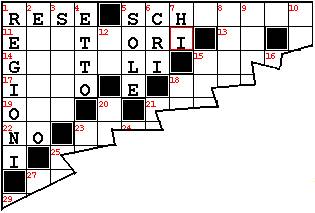
E3) Veniamo alla parte più
interessante, le voci che non riusciamo a risolvere. Un primo aiuto si
può avere consultando le pagine di Internet. Ma questo
è fuori da questo programma.
E4) Con il programma ENIGMA convenire cliccare Suggerisci Riga o Suggerisci Colonna e estrarre
un possibile Suggerimento coerente con la domanda del cruciverba. Così
con Suggerisci Riga per l’11 orizzontale, che chiede Si esprimono con il voto , otteniamo 4 suggerimenti (EIETTORI, ELETTORI, ERETTORI,
ESATTORI) tra i quali è facile scegliere ELETTORI come quello giusto,
trasferibile con un clic.
Ed ancora: se alla 5 orizzontale si chiede Musicò
una celebre Ave Maria , cliccando con Suggerisci Riga sulle lettere SCH già
presenti, troviamo, in mezzo all'elenco, SCHUBERT preso dai Dizionari
Personalizzati.
E5) Eccetera, eccetera.
Buon divertimento!

Copyright Giorgio Altichieri - 5/2004, 11/2024. Tutti i diritti riservati.